

Wer auf der Suche nach einer SSD ist, um seine HDD-Festplatte auszutauschen wird schnell merken: Der Rechner fährt hoch – und man wartet nicht mehr. Programme öffnen sich sofort, Ordner reagieren ohne Verzögerung und selbst ältere Computer fühlen sich plötzlich deutlich schneller an. Genau deshalb sind SSDs heute für viele Nutzer kein optionales Upgrade mehr, sondern fast schon Standard.
Der technische Hintergrund ist schnell erklärt, im Alltag aber noch schneller spürbar. Während HDDs Daten von rotierenden Scheiben lesen, arbeiten SSD-Festplatten mit Flash Speicher.
Das bedeutet: kein mechanischer Zugriff, keine Wartezeiten durch Bewegung – sondern direkter Zugriff auf die gespeicherten Daten. Die Folge sind kürzere Ladezeiten, schnellere Programmstarts und eine um vielfache höhere Performance, die man nicht messen muss, um sie zu bemerken.
Besonders bei modernen Anwendungen zeigt sich dieser Unterschied deutlich. Ein Gaming PC profitiert von schnell geladenen Levels und kürzeren Wartezeiten, Gamer kommen schneller ins Spiel, und auch große Titel laufen insgesamt stabiler.
Aber nicht nur Spiele zählen: Auch im Alltag, beim Arbeiten mit vielen Dateien, beim Surfen oder bei kreativen Anwendungen wirkt ein System mit SSD einfach reaktionsfreudiger. Selbst einfache Aufgaben fühlen sich flüssiger an als auf einem Rechner, der noch ausschließlich auf HDD-Festplatten setzt.
Gleichzeitig sind die Hersteller und die Angebote an Solid State Drives in den letzten Jahren stark gewachsen. Neben klassischen SATA SSDs, die über die bekannte SATA-Schnittstelle angebunden werden, sind vor allem NVMe SSDs im M.2 Formfaktor weit verbreitet.
Diese nutzen moderne PCIe Schnittstellen wie PCIe 3.0 oder PCIe 4.0 und erreichen sehr hohe Geschwindigkeiten, die häufig in mehreren tausend MB/s beim Lesen angegeben werden.
Für viele Nutzer stellt sich daher automatisch die Frage, welche Technik wirklich nötig ist – und wo der Unterschied im Alltag überhaupt relevant wird.
Nicht jeder PC oder Rechner nutzt SSDs auf die gleiche Weise. Ein Office-System stellt andere Anforderungen als ein Gaming-Setup oder ein Multimedia-Computer. Auch die vorhandene Hardware spielt eine Rolle: Gibt es einen freien M.2 Slot, werden M.2 Karten unterstützt oder ist nur Platz für eine SATA SSD vorhanden? Dazu kommen Überlegungen zu Kapazität, Preis, Energieverbrauch und dem gewünschten Platz für Programme und Daten.
Hinzu kommen technische Begriffe, die in vielen Produktbeschreibungen auftauchen, aber selten verständlich erklärt werden. Speicherarten wie 3D TLC oder 3D QLC, ein integrierter DRAM-Cache, der verwendete Controller oder ein zusätzlicher Kühlkörper haben direkten Einfluss auf Leistung, Haltbarkeit und konstante Geschwindigkeit – gerade bei längeren Zugriffen oder großen Datenmengen. In Tests und Vergleichen tauchen solche Unterschiede häufig auf, doch ohne Kontext bleiben sie abstrakt.
Dieser Artikel soll genau hier ansetzen. Er richtet sich an alle, die sich vor dem Kauf einer SSD orientieren möchten – unabhängig davon, ob es um einen neuen Gaming-PC, einen leiseren Alltagsrechner, den Umstieg von einer Festplatte oder sogar um den Einsatz in einer PlayStation 5 geht. Statt reiner Zahlen stehen praxisnahe Erklärungen im Vordergrund, ergänzt durch Empfehlungen, typische Einsatzszenarien und eine verständliche Kaufberatung.
Am Ende soll nicht nur klar sein, welche SSD zu welchem Einsatz passt, sondern auch, warum bestimmte SSDs in bestimmten Situationen die bessere Wahl sind. Wer weiß, worauf es ankommt, trifft seine Entscheidung sicherer – und holt aus seinem System genau die Leistung heraus, die heute möglich ist.

SSDs vs. HDDs – Technik, Unterschiede und Schnittstellen
Wer überlegt, seinen Rechner aufzurüsten, stolpert früher oder später über die Frage: SSD oder HDD? Beide Technologien haben ihre Berechtigung, unterscheiden sich aber deutlich in Aufbau, Geschwindigkeit und Einsatzbereich.
HDDs: altbewährt und großzügig
HDD-Festplatten (Hard Disk Drives) sind die klassischen Speichermedien, die über rotierende Scheiben und einen beweglichen Lese-/Schreibkopf Daten speichern und abrufen. Diese mechanische Bauweise sorgt für Ladezeiten und längere Zugriffszeiten, besonders bei vielen kleinen Dateien oder umfangreichen Programmen.
Dafür bieten HDDs ein gutes Preis-Leistungs-Verhältnis und große Kapazitäten, weshalb sie sich hervorragend für die langfristige Archivierung von Daten eignen. Sie sind stabil, zuverlässig und in vielen Systemen nach wie vor im Einsatz.
Ein Nachteil ist der höhere Energieverbrauch, die Geräuschentwicklung und die vergleichsweise geringere Geschwindigkeit, die bei modernen Anwendungen spürbar wird.

SSDs: schnell, leise und effizient
SSDs (Solid State Drives) speichern Daten auf Flash Speicher und kommen ohne bewegliche Teile aus.
Das Ergebnis sind deutlich kürzere Ladezeiten, schnellere Programmstarts und ein spürbar schnellerer Zugriff auf Daten. Diese Eigenschaften zeigen sich besonders bei Gaming PCs, kreativen Anwendungen wie Videoschnitt oder 3D-Rendering sowie im alltäglichen Office-Einsatz.
SSDs arbeiten leise, erzeugen weniger Wärme und haben einen geringeren Energieverbrauch, was besonders bei Laptops oder kompakten Rechnern ein Vorteil ist.
Die Leistung einer SSD hängt auch von Schnittstelle und Formfaktor ab:
- SATA SSDs sind über die klassische SATA-Schnittstelle angebunden und erreichen Geschwindigkeiten von bis zu etwa 550 MB/s.
- M.2 SSDs arbeiten häufig über PCIe 3.0 oder PCIe 4.0 und erzielen deutlich höhere Geschwindigkeiten beim Lesen und Schreiben.
- NVMe SSDs im M.2-Format bieten die schnellsten Übertragungsraten, die besonders bei großen Datenmengen und bei Gaming oder professioneller Nutzung spürbar werden.
Speicherarten: 3D TLC vs. 3D QLC
Die Art des Flash Speichers beeinflusst ebenfalls Performance und Lebensdauer:
- 3D TLC bietet höhere Schreib- und Lesegeschwindigkeiten sowie eine längere Haltbarkeit.
- 3D QLC ermöglicht größere Kapazitäten zu niedrigeren Kosten, ist aber bei intensiver Nutzung etwas langsamer.
Direkter Vergleich
Im direkten Vergleich zeigen sich die Vorteile der SSD klar: Sie reagiert schneller, startet Programme und Spiele deutlich flotter und sorgt für kürzere Ladezeiten.
HDDs punkten hingegen durch größere Kapazität und niedrigere Anschaffungskosten pro Terabyte. Der Zugriff auf Daten ist bei SSDs spürbar direkter, während HDDs mechanisch bedingt etwas langsamer arbeiten.
Energieverbrauch und Geräuschentwicklung sprechen ebenfalls für die SSD, vor allem in PCs oder Laptops, die häufig im Dauerbetrieb laufen.
Kombination von SSD und HDD
Viele Systeme nutzen eine Kombination aus beiden Technologien. Die SSD übernimmt das Betriebssystem, häufig genutzte Programme und wichtige Daten, während die HDD als zusätzlicher Speicher für große Dateien dient. So lassen sich Kapazität und Performance optimal verbinden – ein Ansatz, der sowohl für Alltags-PCs als auch für Gaming PCs oder kreative Rechner gängige Praxis ist.
Leistung & Anwendung – Gaming, Office und Multimedia

Gaming-PCs und kurze Ladezeiten
Wer einen Gaming PC nutzt, weiß, wie nervig lange Ladezeiten sein können. Auf einer HDD-Festplatte rattert der Rechner minutenlang, während eine NVMe SSD im M.2 Slot alles innerhalb von Sekunden bereitstellt.
PCIe 3.0 SSDs liefern schon deutlich schnellere Geschwindigkeiten, PCIe 4.0 SSDs gehen noch einen Schritt weiter und bieten besonders bei großen Spielen oder umfangreichen Texturen mehr Performance. Auch die PlayStation 5 setzt auf schnelle NVMe SSDs, um Levels zügig zu laden und Spielwelten flüssig bereitzustellen.
Alltag und Office-Anwendungen
Im Büro oder im Alltag wirken SSDs auf andere Weise: Programme starten schneller, Dateien sind sofort zugänglich und der Rechner bleibt auch bei mehreren geöffneten Anwendungen reaktionsschnell. Schon eine SATA SSD sorgt hier für spürbare Verbesserungen gegenüber HDDs. Wer M.2 Karten oder NVMe SSDs nutzt, profitiert zusätzlich bei größeren Dateien oder paralleler Programmnutzung – die Zugriffszeiten und Programmstarts verkürzen sich deutlich.
Multimedia und kreative Nutzung
Bei der Arbeit mit Videos, Bildern oder 3D-Projekten zählt jede Sekunde. Große Dateien müssen ständig gelesen, geschrieben und bearbeitet werden. NVMe SSDs über PCIe 4.0 erreichen hier mehrere tausend MB/s und ermöglichen ein flüssiges Arbeiten. 3D TLC-Speicher sorgt dafür, dass die Performance auch bei intensiver Nutzung stabil bleibt, während 3D QLC SSDs größere Kapazitäten zu einem niedrigeren Preis bieten, dafür aber etwas langsamer arbeiten.

Kombination von SSD und HDD
Viele Systeme nutzen heute eine Kombination: Die SSD übernimmt das Betriebssystem, Programme und häufig genutzte Daten, während die HDD-Festplatte als zusätzlicher Speicher dient. So verbinden sich kurze Ladezeiten, schneller Zugriff auf Daten und hohe Speichermenge optimal. Dieses Setup ist sowohl für Gaming PCs als auch für kreative oder alltägliche Rechner praktisch.
Leistungsübersicht
- Schnelle Ladezeiten: Spiele, Programme und Dateien werden sofort geladen.
- Hohe Zugriffsrate: Daten werden direkt gelesen, ohne mechanische Verzögerung.
- Stabile Performance: Auch bei mehreren gleichzeitig genutzten Anwendungen.
- Energieeffizienz: Weniger Stromverbrauch, besonders bei Laptops oder kompakten PCs.
- Flexibilität: Kombination aus SSD und HDD sorgt für Kapazität und Performance gleichermaßen.
Kapazität & Speicherauswahl – So finden Sie die richtige SSD
h3>Wie viel Speicher braucht man?Wenn man eine neue SSD auswählt, ist die erste Frage oft: „Wie viel Speicher brauche ich eigentlich?“ Für ein Betriebssystem, ein paar Programme und ein oder zwei Spiele reichen schon M.2 SSDs mit 250 oder 500 GB. Wer jedoch viele Spiele, Videos oder größere Daten speichert, sollte eher zu 1 TB oder mehr greifen.
Dabei spielt auch die Art des Speichers eine Rolle: 3D TLC SSDs bieten stabile Performance und lange Haltbarkeit, während 3D QLC SSDs größere Kapazitäten zu einem niedrigeren Preis ermöglichen. Je nachdem, wie intensiv man den PC, den Gaming PC oder den kreativen Rechner nutzt, macht die Wahl einen spürbaren Unterschied.
Schnittstellen: SATA, NVMe oder PCIe?
Die Schnittstelle entscheidet, wie schnell eine SSD die Daten übertragen kann. SATA SSDs sind einfach zu installieren und nutzen die klassische SATA-Schnittstelle. Für Alltags-PCs, Office-Rechner oder kleinere Programme reichen sie oft völlig aus.
Wer jedoch maximale Geschwindigkeit braucht – zum Beispiel bei Spielen, Videobearbeitung oder großen Projekten – greift zu NVMe SSDs im M.2 Slot. Über PCIe 3.0 oder PCIe 4.0 erreichen diese Modelle deutlich höhere Leseraten und kürzere Ladezeiten, besonders bei großen Datenmengen oder anspruchsvollen Anwendungen.
Formfaktor und Einbau
Beim Formfaktor gibt es Unterschiede: M.2 SSDs sind kompakt, passen direkt ins Motherboard und sparen Platz im Gehäuse. 2,5-Zoll SSDs sind etwas größer und benötigen eine SATA-Schnittstelle, was sie ideal für ältere PCs macht.
Beim Kauf sollte man immer prüfen, wie viele M.2 Slots vorhanden sind und ob der Rechner PCIe unterstützt. Bei schnellen NVMe SSDs kann auch ein kleiner Kühlkörper sinnvoll sein, um die Performance über längere Zeit stabil zu halten.
Preisbereich und Auswahl
Die Preise für SSDs variieren stark. Kleine SATA SSDs bekommt man bereits für wenig Geld, während PCIe 4.0 NVMe SSDs teurer sind, dafür aber maximale Leistung liefern. Viele Nutzer kombinieren deshalb eine SSD mit einer HDD: Die SSD sorgt für kurze Ladezeiten, schnelle Programmstarts und direkten Zugriff auf Daten, während die HDD viel Speicherplatz zu einem niedrigen Preis bietet.
Wichtige Kaufkriterien
Wer eine SSD auswählt, sollte auf ein paar Punkte achten:
- Kapazität: Wie viel Speicher wird benötigt?
- Schnittstelle: SATA, PCIe 3.0 oder PCIe 4.0?
- Formfaktor: M.2 SSD oder 2,5-Zoll?
- Speicherart: 3D TLC oder 3D QLC?
- Preis: Welches Budget steht zur Verfügung?
- Kühlung: Ist ein Kühlkörper erforderlich?
- Kompatibilität: Freie M.2 Slots, NVMe-Unterstützung, Anschlüsse prüfen.
Wer diese Punkte beachtet, findet eine SSD, die Leistung, Kapazität und Preis optimal verbindet – egal, ob für einen Gaming PC, kreative Rechner oder einen normalen Alltags-PC. So starten Programme schneller, Spiele laden flüssig und alle Daten sind jederzeit sofort verfügbar.

Tests, Empfehlungen & Kaufberatung – Die passende SSD finden
Warum SSD-Tests wichtig sind
Wer eine SSD kaufen möchte, stößt schnell auf eine Vielzahl von Modellen: SATA SSDs, NVMe SSDs, PCIe 3.0, PCIe 4.0, M.2 Karten und klassische 2,5-Zoll-Varianten.
Um die richtige Wahl zu treffen, helfen Tests und Testsieger-Listen. Sie zeigen, welche Solid State Drives besonders zuverlässig sind, welche Leistung liefern und wie sich verschiedene Speicherarten wie 3D TLC oder 3D QLC in der Praxis schlagen.
Kriterien, auf die man achten sollte
Bei der Bewertung einer SSD spielen mehrere Punkte eine Rolle:
- Geschwindigkeit: Wie schnell werden Daten gelesen und geschrieben?
- Zugriffszeiten: Wie schnell starten Programme und Spiele?
- Kapazität: Reicht der Speicher für die eigenen Anforderungen?
- Energieverbrauch: Besonders bei Laptops relevant.
- Formfaktor und Schnittstellen: M.2 Slots, SATA, PCIe.
- Besondere Features: DRAM-Cache, optionaler Kühlkörper, Herstellerangaben.
Wer diese Kriterien berücksichtigt, kann Testsieger erkennen und Modelle auswählen, die langlebig und leistungsstark sind.
Empfehlungen nach Anwendungsbereich
- Gaming PCs: NVMe SSDs im M.2 Slot mit PCIe 4.0 liefern die besten Ladezeiten und höchste Performance für große Spiele. Für ältere Systeme reichen auch PCIe 3.0 SSDs oder SATA SSDs, die bereits deutlich schneller als HDDs sind.
- Office & Alltags-PCs: Hier reichen SATA SSDs oder günstige M.2 NVMe SSDs, da der Fokus auf schnellen Programmstarts und stabilem Zugriff auf Daten liegt.
- Kreative Anwendungen: Bei Videobearbeitung, Grafikdesign oder 3D-Projekten sind NVMe SSDs mit hohem Durchsatz und DRAM-Cache sinnvoll. Große Kapazität und Speicherarten wie 3D TLC sorgen für stabile Performance bei langen Sessions.
Kaufberatung Schritt für Schritt
- Bedarf prüfen: Wie groß muss die Kapazität sein? Reicht eine kleinere SSD für Betriebssystem und Programme oder werden große Datenmengen benötigt?
- Formfaktor wählen: Passt eine M.2 SSD oder nur 2,5-Zoll? Sind M.2 Slots frei und wird PCIe unterstützt?
- Schnittstelle bestimmen: SATA, PCIe 3.0 oder PCIe 4.0 – je nach gewünschter Performance.
- Speicherart auswählen: 3D TLC für schnelle und langlebige Nutzung, 3D QLC für größere Kapazitäten bei geringeren Kosten.
- Preis prüfen: Budget festlegen und Modelle vergleichen.
- Optionale Extras: Kühlkörper, Herstellerqualität, Garantie, zusätzliche Features.
Fazit zur Kaufentscheidung
Mit diesen Schritten findet man eine SSD, die optimal zu den eigenen Anforderungen passt. Ob für Gaming PCs, kreative Rechner oder den Alltags-PC – die richtige SSD sorgt für schnelle Programmstarts, verkürzte Ladezeiten, stabilen Zugriff auf Daten und eine hohe Performance.
Wer zusätzlich eine HDD nutzt, verbindet hohe Kapazität mit schnellen Reaktionszeiten und bekommt das Beste aus beiden Welten.
Fazit & Zusammenfassung – So nutzen Sie Ihre SSD optimal
Schneller, effizienter, praktischer
SSDs haben die Art, wie wir PCs, Gaming-Systeme und kreative Rechner nutzen, stark verändert. Weil sie Daten direkt auf Flash Speicher ablegen und keine mechanischen Teile haben, starten Programme deutlich schneller, Spiele laden flüssiger und der Zugriff auf Dateien erfolgt quasi sofort.
Wer schon einmal den Unterschied zwischen einer HDD-Festplatte und einer NVMe SSD erlebt hat, weiß: Es macht einen spürbaren Unterschied im Alltag.
Kapazität und Formfaktor richtig wählen
Die Kapazität hängt ganz davon ab, wofür man die SSD nutzen möchte. Für Betriebssystem und ein paar Programme oder Spiele reichen kleine M.2 SSDs oft aus.
Wer viele Spiele, Videos oder große Datenmengen speichert, greift besser zu 1 TB oder mehr. 3D TLC SSDs sind schneller und langlebiger, während 3D QLC SSDs größere Speicher zu einem niedrigeren Preis bieten.
Auch der Formfaktor spielt eine Rolle: 2,5-Zoll SSDs nutzen die klassische SATA-Schnittstelle und passen in ältere PCs, während kompakte M.2 Karten direkt ins Motherboard gesteckt werden. Wer mehrere M.2 Slots hat, kann flexibel aufrüsten, ohne zusätzliche Kabel zu verlegen.
Anwendungsbereiche im Überblick
- Gaming PCs profitieren von schnellen NVMe SSDs: Kurze Ladezeiten, flüssige Spielwelten und schnelle Texturzugriffe machen das Spielen deutlich angenehmer.
- Alltags- und Office-PCs benötigen keine Höchstleistung, SATA SSDs oder günstige M.2 SSDs reichen oft aus. Sie sorgen für schnelle Programmstarts und zügigen Zugriff auf Daten.
- Kreative Anwendungen wie Video- oder Bildbearbeitung profitieren von PCIe 4.0 NVMe SSDs mit hohem Durchsatz und stabiler Performance – gerade, wenn große Dateien schnell geladen und gespeichert werden müssen.
Viele Nutzer kombinieren eine SSD mit einer klassischen HDD-Festplatte. So hat man das Beste aus beiden Welten: schnelle Zugriffe auf aktuelle Daten und gleichzeitig viel Speicherplatz für große Projekte, Filme oder Backups – alles zu einem vernünftigen Preis.
Tests, Kaufberatung und Auswahl
Vor dem Kauf lohnt sich ein Blick auf Tests und Testsieger-Listen, um zuverlässige Solid State Drives zu finden. Achten Sie auf Geschwindigkeit, Zugriffszeiten, Speicherart, Formfaktor und Schnittstellen.
Optional können Kühlkörper oder ein DRAM-Cache die Leistung weiter verbessern. So findet man eine SSD, die Leistung, Kapazität und Preis optimal kombiniert – egal, ob für Gaming PCs, kreative Rechner oder den Alltags-PC.
Abschließender Überblick
Kurz gesagt: Die richtige SSD macht den Unterschied. Programme starten schneller, Spiele laden flüssig, und Daten sind sofort verfügbar. Wer zusätzlich eine HDD nutzt, bekommt genug Speicher für alles, was nicht ständig gebraucht wird.
Mit der richtigen Kombination lassen sich Leistung, Kapazität und Preis in der Regel ideal aufeinander abstimmen – für ein rundum flüssiges Arbeiten, Spielen und kreative Projekte.


SSD Teamgroup 500GB NV5000 TM8FGM500G0C101 PCIe M.2 PCIe 4.0 x4
- Kapazität: 500 GB
- Größe: M.2
- Schnittstelle: PCI Express 4.0


SSD PNY CS1030 1TB M.2 PCIe 3.0 x4 (NVME) M280CS1030-1TB-RB
- Kapazität: 1 TB
- Größe: M.2
- Schnittstelle: PCI Express 3.0
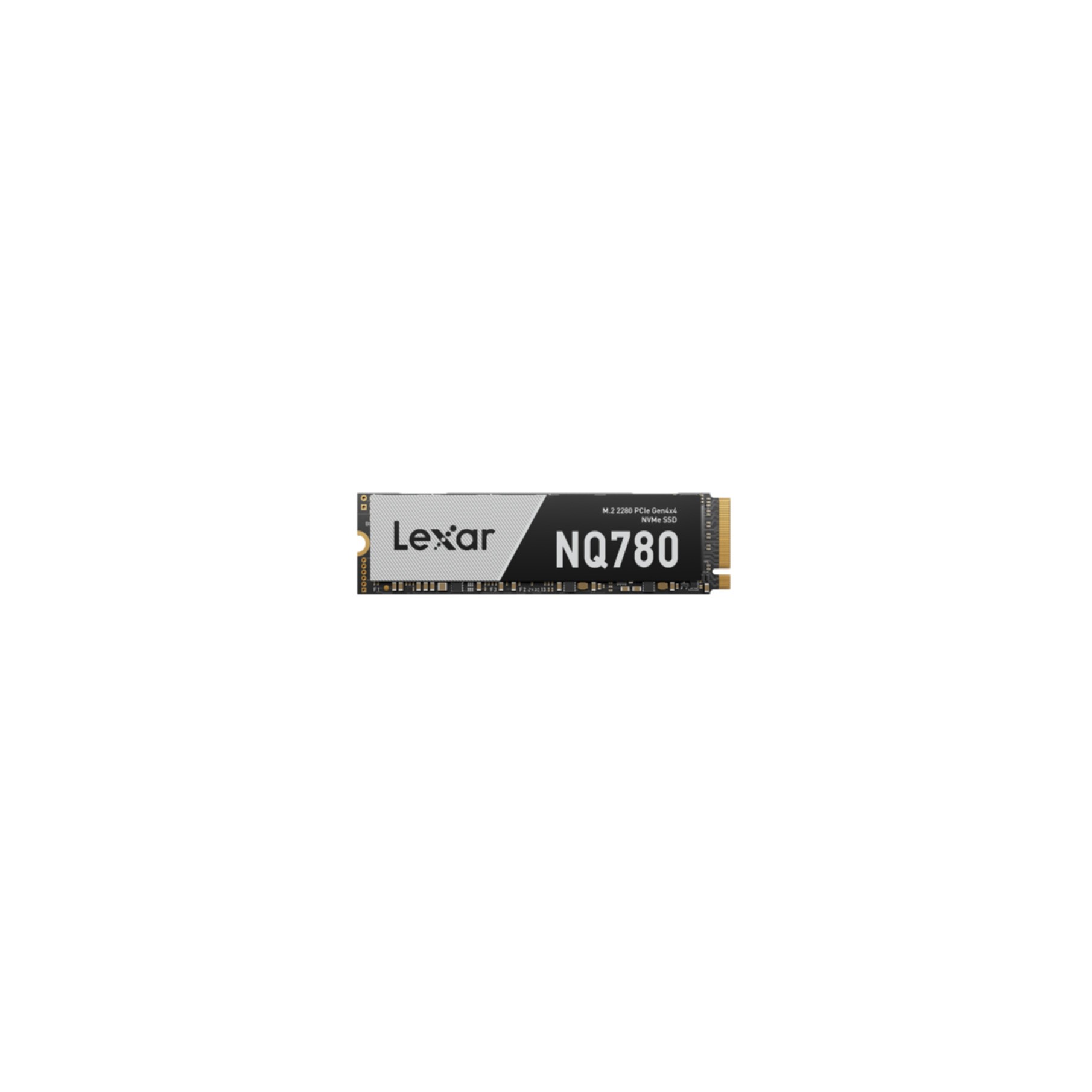

SSD Lexar 1TB NQ780 LNQ780X001T-RNNNG PCIe M.2 NVME PCIe 4.0 x4
- Kapazität: 1 TB
- Größe: M.2
- Schnittstelle: PCI Express 4.0
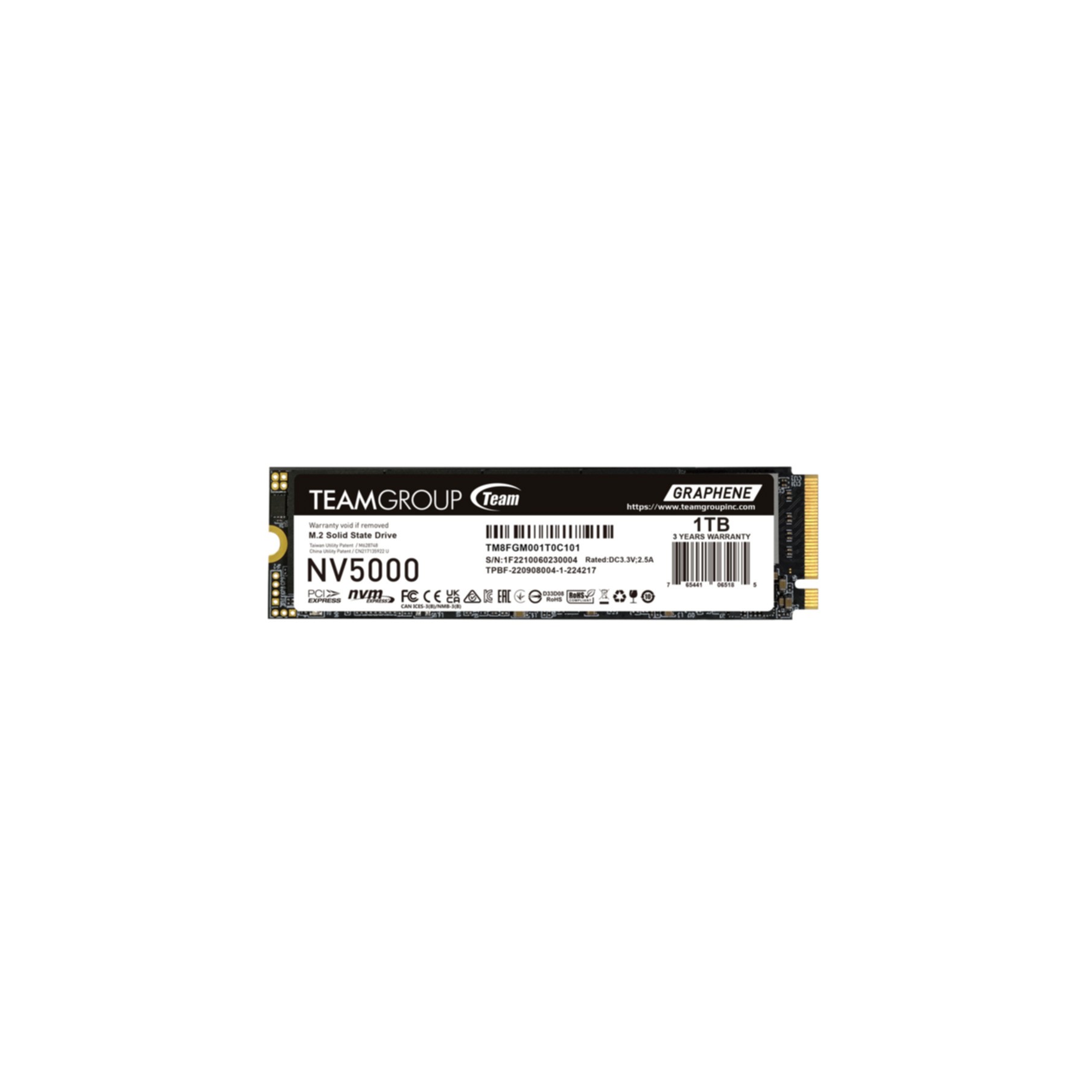
SSD Teamgroup 1TB NV5000 TM8FGM001T0C101 PCIe M.2 PCIe 4.0 x4
- Kapazität: 1 TB
- Größe: M.2
- Schnittstelle: PCI Express 4.0

SSD Patriot P300 256GB M.2 PCIe 3.0 P300P256GM28 NVME
- Kapazität: 256 GB
- Größe: M.2
- Schnittstelle: PCI Express


SSD WD Green 500GB SN350 NVME M.2 PCI Express Gen3 x4 WDS500G2G0C
- Kapazität: 500 GB
- Größe: M.2
- Schnittstelle: PCI Express 3.0


SSD KIOXIA Exceria G3 1TB LVC10Z001TG8 M.2 PCIe 5.0 x4 NVME
- Kapazität: 1 TB
- Größe: M.2
- Schnittstelle: PCI Express 5.0

SSD KIOXIA Exceria Basic 1TB LSF10Z001TG8 M.2 PCIe 4.0 x4 NVME
- Kapazität: 1 TB
- Größe: M.2
- Schnittstelle: PCI Express 4.0
SSD KIOXIA Exceria Basic 2TB LSF10Z002TG8 M.2 PCIe 4.0 x4 NVME
- Kapazität: 2 TB
- Größe: M.2
- Schnittstelle: PCI Express 4.0

SSD Lexar 512GB NM790 LNM790X512G-RNNNG PCIe M.2 NVME PCIe 4.0 x4
- Kapazität: 512 GB
- Größe: M.2
- Schnittstelle: PCI Express 4.0
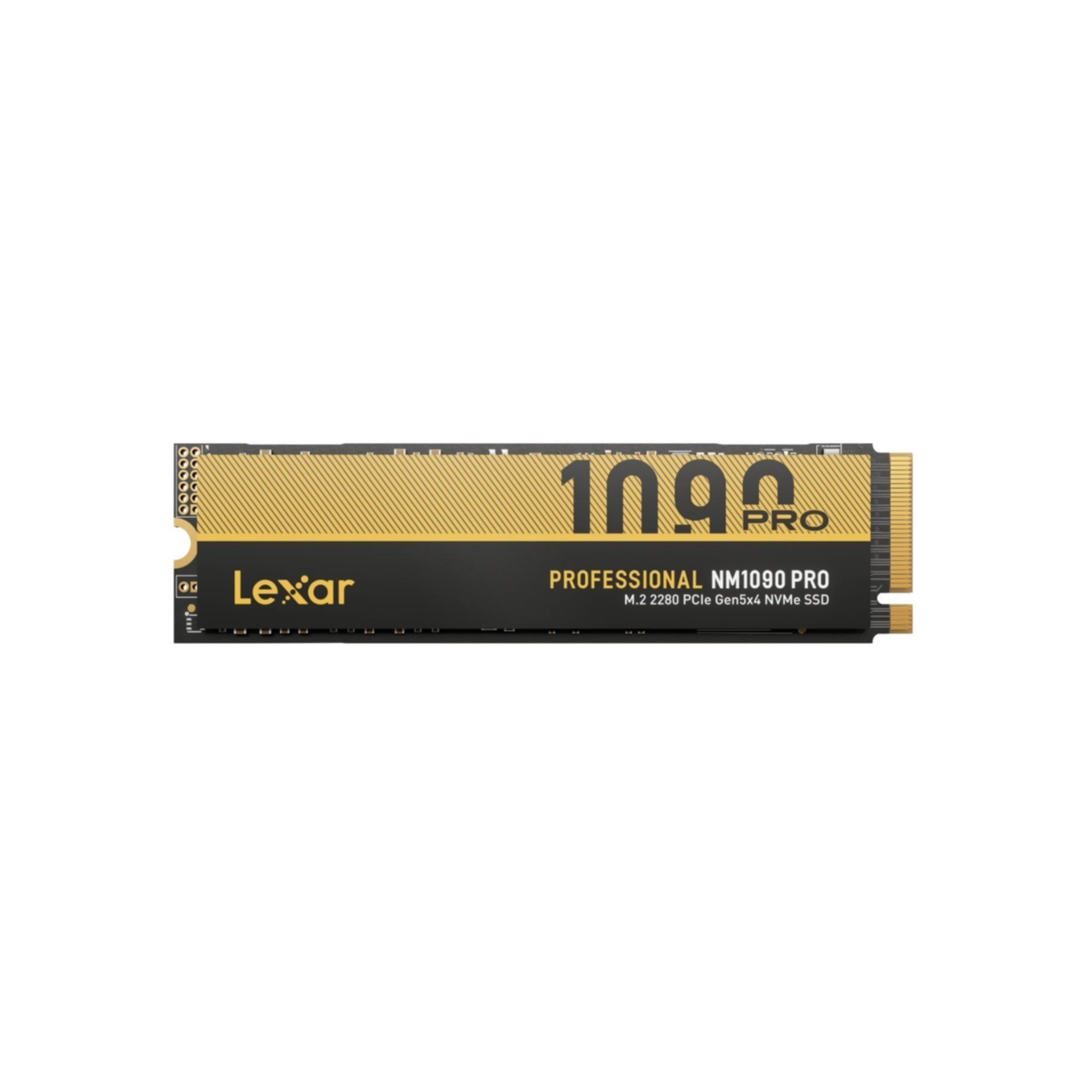
SSD Lexar 2TB NM1090 Pro LNM109P002T-RNNNG PCIe M.2 NVME PCIe 5.0
- Kapazität: 2 TB
- Größe: M.2
- Schnittstelle: PCI Express 5.0

SSD Lexar 2TB NM990 LNM990X002T-RNNNG PCIe M.2 NVME PCIe 5.0 x4
- Kapazität: 2 TB
- Größe: M.2
- Schnittstelle: PCI Express 5.0