

Jeden Tag entstehen neue Daten. Fotos vom letzten Urlaub, Serien, die Sie streamen, wichtige Arbeitsdokumente oder Spiele, die einfach schnell laden sollen. Da wird schnell klar: Nicht jeder Speicher ist gleich, und die richtige Festplatte oder SSD kann den Unterschied machen.
Ob auf dem Desktop-PC, im Notebook oder auf einem Netzwerkspeicher – die Wahl des richtigen Speichers beeinflusst, wie schnell Sie auf Ihre Dateien zugreifen können und wie sicher sie langfristig sind.
Vielleicht kennen Sie das: Der Laptop startet ewig, Programme laden langsam, oder der Speicher ist schon wieder voll. Eine SSD kann hier oft Wunder wirken, weil sie deutlich schneller ist als eine klassische HDD.
Wer aber große Datenmengen speichern möchte, zum Beispiel Videos oder Backups, greift lieber zu einer 3,5-Zoll-Festplatte – hier bekommen Sie viel Speicherplatz für relativ wenig Geld.
Die Technik dahinter ist faszinierend. SSDs nutzen Flash-Speicher, was die Zugriffszeiten enorm verkürzt. HDDs setzen auf rotierende Scheiben, was sie langsamer, aber sehr zuverlässig für große Datenmengen macht.
Dann gibt es noch Unterschiede bei Anschlüssen: USB 3.0, USB 3.1, USB 3.2 oder USB-C – je nach Gerät kann das die Geschwindigkeit beim Datentransfer erheblich beeinflussen.
Doch es geht nicht nur um Technik. Sie sollten überlegen, wie Sie den Speicher nutzen möchten. Brauchen Sie vor allem Schnelligkeit, möchten Sie große Datenmengen sichern, oder soll das Gerät vor allem zuverlässig sein? Auch das Preis-Leistungs-Verhältnis spielt eine Rolle: Eine schnelle SSD ist teurer, bietet aber mehr Komfort, während eine HDD günstig und langlebig ist.
In diesem Ratgeber erfahren Sie, worin die Unterschiede zwischen HDDs und SSDs liegen, welche Typen es gibt, wie die verschiedenen Formfaktoren funktionieren und worauf Sie beim Backup achten sollten. Am Ende wissen Sie genau, welche Lösung am besten zu Ihnen passt – für den Desktop-PC, als externer Datenträger oder für den Netzwerkspeicher.
So treffen Sie eine Entscheidung, die Geschwindigkeit, Speicherplatz und Sicherheit optimal vereint – ohne unnötig Geld auszugeben.

HDD-Festplatten oder SSD-Festplatten?
Wer sich einen neuen PC zusammenstellt oder einfach nur seinen alten Speicher aufrüsten möchte, steht schnell vor einer großen Frage: HDD oder SSD – was ist die richtige Wahl? Beide haben ihre Stärken, aber auch Unterschiede, die man kennen sollte, bevor man Geld ausgibt.

HDD – Bewährte Klassiker
HDDs oder Festplatten gibt es schon seit Jahrzehnten, und sie sind nach wie vor beliebt. Sie speichern Daten auf rotierenden Scheiben – man kann sich das ein bisschen wie eine winzige Schallplatte vorstellen. Ein Lesekopf fährt darüber und liest die Informationen aus.
Das hat einen großen Vorteil: 3,5-Zoll-Festplatten bieten sehr viel Speicherplatz zu einem günstigen Preis, ideal für große Datenmengen oder Backups. Wer also Filme, Fotos oder umfangreiche Dokumente sichern möchte, kommt mit einer HDD oft günstiger weg.
Der Nachteil? HDDs sind mechanisch, daher langsamer als SSDs. Wer Programme startet oder Spiele lädt, merkt die Unterschiede sofort: Die Ladezeiten sind länger, und der Zugriff auf einzelne Dateien dauert etwas länger.
SSD – Die flotten Speicherchips
SSDs funktionieren völlig anders. Sie speichern Daten auf Flash-Speicher, ohne bewegliche Teile. Das Ergebnis: blitzschneller Datenzugriff und kurze Bootzeiten. Wer seinen Laptop oder PC schneller starten und Programme ohne Wartezeit öffnen möchte, ist mit einer SSD bestens bedient.
Zusätzlich sind SSDs leise, robust und erzeugen kaum Wärme. Für Notebooks sind sie deshalb fast unverzichtbar, aber auch als Desktop-Festplatten können sie das System enorm beschleunigen.

Einfacher Vergleich
Wenn man die beiden Speicherarten einmal gegenüberstellt, wird der Unterschied schnell klar:
- Geschwindigkeit: SSDs sind deutlich schneller, besonders bei kleinen Dateien.
- Speicherplatz: HDDs bieten viel Platz für wenig Geld.
- Zuverlässigkeit: SSDs sind stoßfest; HDDs können mechanisch ausfallen.
- Preis: SSDs kosten pro Gigabyte mehr, dafür sparen Sie Zeit beim Arbeiten.
- Anschlüsse: Beide Typen gibt es für SATA, NVMe oder externe Varianten mit USB 3.0, USB 3.1, USB 3.2 oder USB-C.
Welche Bauform passt?
Neben der Technik ist auch der Formfaktor entscheidend. 3,5-Zoll-Festplatten gehören in Desktop-PCs, während 2,5-Zoll-SSDs oft in Notebooks oder kompakten Gehäusen Platz finden. Bei externen Laufwerken kommt es darauf an, dass der USB-Anschluss die volle Transferrate unterstützt – sonst verschenkt man Geschwindigkeit.
Für wen eignet sich was?
- Viel Speicher für wenig Geld: HDDs sind unschlagbar, vor allem wenn es um große Datenmengen geht.
- Schnelles Arbeiten und kurze Ladezeiten: SSDs sind ideal für Programme, Betriebssystem und Spiele.
- Kombination aus beidem: Viele nutzen heute beides: eine SSD für das Betriebssystem und Programme, eine HDD für Fotos, Videos und Backup.
Mit diesem Wissen können Sie selbst einschätzen, welche Speicherlösung am besten zu Ihrem Alltag passt. Egal ob Sie viele Dateien speichern, schnelle Zugriffszeiten brauchen oder einfach eine zuverlässige Lösung möchten – die richtige Wahl macht einen spürbaren Unterschied.
Technische Aspekte & Leistungsmerkmale - Worauf es wirklich ankommt
Wenn man über Festplatten und SSDs spricht, hört man oft Begriffe wie Transferraten, Zugriffszeiten, Speicherkapazität oder Hardware-Verschlüsselung. Für viele klingt das erstmal kompliziert, aber eigentlich lässt es sich gut erklären – vor allem, wenn man weiß, was man wirklich braucht.
Geschwindigkeit: Was ist wirklich schnell?
Eine der wichtigsten Fragen beim Kauf einer SSD oder HDD ist die Geschwindigkeit. Stellen Sie sich vor, Sie starten Ihren Desktop-PC oder öffnen große Dateien wie Videos oder Grafikprojekte.
Mit einer klassischen HDD dauert das Laden deutlich länger, weil die Scheiben sich drehen müssen, um die Daten zu finden. Eine SSD hingegen greift direkt auf den Flash-Speicher zu, Daten werden fast sofort gelesen.
Auch die Schnittstelle spielt eine Rolle. Ein Laufwerk über USB 3.2 oder USB-C kann Daten schneller übertragen als über USB 3.0. Das sieht man besonders bei großen Datenmengen oder beim Kopieren von vielen Dateien.
Speicherkapazität: Wie viel Platz braucht man?
Die Frage „Wie viel Speicher ist genug?“ hört man oft. Für den Alltag reichen 500 GB bis 1 TB meist aus, besonders wenn das Betriebssystem und Programme auf einer SSD liegen.
Wer jedoch viele Fotos, Videos oder Spiele speichern möchte, greift zu größeren HDDs oder Desktop-Festplatten mit 2 TB, 4 TB oder sogar mehr.
Hier lohnt es sich, über das Preis-Leistungs-Verhältnis nachzudenken: Eine große HDD kostet deutlich weniger pro Gigabyte als eine SSD. Manche Nutzer setzen deshalb auf eine Kombination aus SSD und HDD: schnelle SSD für Programme, große HDD für alles andere.
Zuverlässigkeit und Ausfallraten
Niemand möchte plötzlich seine Daten verlieren. Die Ausfallrate ist ein wichtiger Faktor.
SSDs sind stoßfest, da sie keine beweglichen Teile haben – ideal für Notebooks oder mobile Datenträger.
HDDs sind mechanisch, können also durch Stöße oder Alterungsprozesse beschädigt werden.
Für sensible Daten lohnt sich eine Hardware-Verschlüsselung, die Ihre Dateien schützt. Außerdem sollte man regelmäßig Backup und Datensicherung einplanen, egal ob auf einer zweiten Festplatte oder im Netzwerkspeicher.
Transferraten und Datenzugriff
Die Geschwindigkeit beim Lesen und Schreiben von Daten nennt man Transferrate. SSDs liegen hier weit vorn, besonders NVMe-SSDs. HDDs sind deutlich langsamer, dafür aber günstig bei großen Speicherkapazitäten.
Auch die Zugriffszeiten sind wichtig: SSDs haben nahezu null Verzögerung, HDDs brauchen ein paar Millisekunden länger, was beim Starten vieler Programme oder beim Arbeiten mit großen Projekten auffällt.
Besonderheiten moderner Speicherlösungen
Einige Hersteller wie Transcend oder LaCie bieten heute Laufwerke mit speziellen Funktionen: robustes Gehäuse für unterwegs, sehr hohe Ausfallrate-Sicherheit oder besonders schnelle Transferraten. Wer Wert auf Datensicherheit legt, kann sogar verschlüsselte SSDs kaufen oder auf spezielle Backup-Lösungen setzen.
Worauf Sie achten sollten
Wenn Sie einen Desktop-PC aufrüsten oder ein neues System planen, lohnt sich ein Blick auf Geschwindigkeit, Speicherkapazität, Zuverlässigkeit und Preis-Leistungs-Verhältnis.
Für mobile Geräte oder schnelle Systeme ist die SSD erste Wahl. Wer viel Platz braucht oder ein günstiges Backup sucht, greift zu einer HDD.
Mit diesem Wissen können Sie Ihre Festplattenlaufwerke optimal auswählen und vermeiden böse Überraschungen wie Datenverlust oder lange Ladezeiten.
Egal, ob Sie einzelne Dateien speichern, ein komplettes System sichern oder großen Netzwerkspeicher einrichten – die passende Lösung gibt Ihnen Sicherheit, Tempo und den nötigen Speicherplatz.
Anwendungsbereiche & Nutzung - so setzen Sie Ihre Festplatten und SSDs richtig ein
Jeder, der schon einmal an seinem Rechner gesessen hat, kennt das: Programme brauchen ewig zum Starten, Dateien laden quälend langsam oder der Speicherplatz ist schon wieder voll. Genau hier spielt die Wahl der richtigen Festplatte oder SSD eine entscheidende Rolle – und sie hängt stark davon ab, wofür Sie Ihren Rechner nutzen.

Desktop-PCs: Alltag trifft auf Performance
Für einen klassischen Desktop-PC gibt es zwei typische Szenarien: Entweder man legt Wert auf schnelle Datenzugriffe oder man braucht vor allem viel Speicherplatz.
Wer seine Programme und das Betriebssystem auf einer SSD installiert, erlebt ein System, das quasi sofort startet. Große Dateien, Filme oder Backups lagert man am besten auf einer HDD oder Desktop-Festplatte.
So bekommt man beides: Geschwindigkeit, wenn es drauf ankommt, und genug Platz für alles, was man langfristig speichern möchte.
Viele Nutzer kombinieren deshalb beide Varianten. Die SSD kümmert sich um den täglichen Workflow, die HDD dient als zuverlässiger Speicher für Fotos, Videos und wichtige Dateien. Das spart nicht nur Zeit, sondern schont auch den Geldbeutel, denn große HDDs sind deutlich günstiger als entsprechende SSDs.
Gaming: Kurze Ladezeiten sind Gold wert
Wenn Sie viel spielen, merken Sie sofort, worauf es ankommt: Die Zugriffszeiten und Transferraten.
Eine SSD sorgt dafür, dass ein Spiel blitzschnell startet und Levelwechsel kaum spürbare Ladezeiten haben. Wer zusätzlich noch eine HDD nutzt, kann Spielaufnahmen, Screenshots oder DLCs speichern, ohne die schnelle SSD zu überladen.
Gerade bei großen Open-World-Titeln oder Online-Games wird der Unterschied spürbar: Auf einer HDD kann ein Ladebildschirm schon einmal länger dauern, während die SSD fast alles sofort liefert.
Kreative Arbeit und Multimedia
Für Videobearbeitung, Fotoprojekte oder Musikproduktion ist Geschwindigkeit ebenfalls entscheidend.
Große Dateien müssen zügig geladen und gespeichert werden, sonst wird während dem Arbeiten schnell die Geduld auf den Test gestellt. Hier zeigt die SSD ihre Stärken: Kurze Ladezeiten, schnelle Datenzugriffe und wenig Hitzeentwicklung machen sie zur perfekten Wahl für Kreative.
Und doch: Auch hier lohnt sich eine HDD als Backup oder Langzeitspeicher. Große Videoprojekte oder umfangreiche Fotoarchive lagern auf der HDD, während die SSD für die aktive Arbeit genutzt wird. So haben Sie immer Speicherplatz und Geschwindigkeit zugleich.
Unterwegs: Externe Laufwerke und USB-Anschlüsse
Wer Daten unterwegs speichern möchte, sollte auf den passenden USB-Anschluss achten. Ob USB 3.0, USB 3.1, USB 3.2 oder USB-C – die Wahl entscheidet, wie schnell Sie große Datenmengen verschieben können. Ein externer Datenträger mit SSD ist leicht, schnell und robust, während eine große HDD vor allem als stationäre Backup-Lösung Sinn macht.
Praktisch sind auch Gehäuse mit Stoßschutz, die Hersteller wie Transcend oder LaCie anbieten. So bleiben die Dateien sicher, auch wenn man unterwegs einmal stolpert oder das Laufwerk fallen lässt.
Backup und Datensicherung: Ein Muss
Egal, wie schnell oder groß Ihr Speicher ist: Backup ist unverzichtbar.
Ein zweites Laufwerk, ein Netzwerkspeicher oder die cloudbasierte Sicherung schützt vor Datenverlust. Gerade bei sensiblen Dateien lohnt sich eine Hardware-Verschlüsselung auf der SSD. Wer regelmäßig sichert, kann beruhigt arbeiten, ohne Angst vor defekten Laufwerken oder ausfallenden HDDs zu haben, wo eine Datenrettung nötig wäre.
Die Nutzung bestimmt die Wahl
Am Ende kommt es darauf an, wie Sie Ihren Speicher nutzen. Wer schnell arbeiten möchte, greift zu einer SSD, wer viele Datenmengen sichern will, nutzt eine HDD.
Die Kombination aus beiden bietet das Beste aus beiden Welten: Geschwindigkeit, Speicherplatz und Sicherheit.
Wenn Sie diese Punkte berücksichtigen, wissen Sie jederzeit, welche Produkte die Lösung für Ihren Desktop-PC, Ihr Notebook oder Ihren externen Speicher die richtigen sind – und sparen sich Ärger mit langen Ladezeiten oder Datenverlust.

Hersteller, Produkte & Produktvielfalt
Die Wahl der richtigen Festplatte oder SSD hängt nicht nur von Technik und Formfaktor ab, sondern auch von den Herstellern und ihren Modellen.
Wer einmal durch den Nexoc-Store stöbert, merkt schnell: Die Auswahl ist groß, und jedes Laufwerk hat seine Besonderheiten, Stärken und kleine Extras, die den Unterschied machen können.
Bekannte Hersteller im Überblick
Einige Hersteller haben sich in Sachen Zuverlässigkeit, Geschwindigkeit und Langlebigkeit besonders bewährt:
- Transcend ist bekannt für robuste, schnelle SSDs, die sich sowohl für den Desktop-PC als auch für mobile Geräte eignen. Viele Modelle bieten Hardware-Verschlüsselung, stoßfestes Gehäuse und hohe Transferraten, ideal für große Datenmengen und Datensicherung.
- LaCie punktet besonders bei externen Laufwerken. Mit widerstandsfähigen Gehäusen und hoher Speicherkapazität eignen sich diese Laufwerke perfekt für unterwegs, sei es für Fotos, Videos oder Backups.
Natürlich gibt es noch weitere Hersteller, deren Produkte im Nexoc-Store verfügbar sind. Wichtig ist, auf Bewertungen, Besonderheiten und das Preis-Leistungs-Verhältnis zu achten.
Welche Modelle passen zu welchem Einsatz?
Nicht jedes Laufwerk passt zu jedem Nutzer. Wer schnelle Programme und ein flüssiges System will, sollte auf eine SSD setzen. Wer hingegen viel Speicherplatz braucht und hauptsächlich Dateien archiviert, kommt mit einer HDD oder Desktop-Festplatte besser zurecht.
Oft lohnt sich eine Mischung: Das Betriebssystem und die wichtigsten Programme auf der SSD, alle großen Datenmengen auf der HDD. So nutzt man die Vorteile beider Technologien – Geschwindigkeit, Zuverlässigkeit und ausreichend Speicherkapazität – optimal aus.
Besonderheiten und Extras
Manche Modelle bringen echte Extras mit, die den Alltag erleichtern:
- Stoßfestes Gehäuse für mobile Nutzung
- Hohe Ausfallrate-Sicherheit für wichtige Daten
- Hardware-Verschlüsselung für sensible Dateien
- Unterschiedliche USB-Anschlüsse: USB 3.0, USB 3.1, USB 3.2 oder USB-C für maximale Transferraten
- Kompakte Bauformen für kleine Desktop-PCs oder externe Speicherlösungen
All diese Details beeinflussen nicht nur die Leistung, sondern auch die langfristige Nutzung und den Wert Ihres Geldes.
Preisvergleich und Kaufentscheidung
Beim Kauf lohnt es sich, auf das Preis-Leistungs-Verhältnis zu achten. Große HDDs bieten viel Speicherplatz für wenig Geld, während SSDs schneller sind, aber teurer.
Wer clever kombiniert, kann beide Vorteile nutzen: eine schnelle SSD für das System, eine HDD als günstigen Langzeitspeicher.
Vergleichen Sie zudem die Bewertungen anderer Nutzer und achten Sie auf bekannte Hersteller, um die zuverlässigste Lösung zu finden. So vermeiden Sie böse Überraschungen wie Datenverlust oder Ausfall.
Die Vielfalt macht die Wahl leichter
Die gute Nachricht: Im Nexoc-Store finden Sie für fast jedes Szenario das passende Laufwerk. Ob Desktop-Festplatten, externe Datenträger, SSDs für schnelle Datenzugriffe oder robuste Modelle für unterwegs – die Kombination aus Hersteller, Modell und Technik entscheidet, welche Lösung wirklich zu Ihnen passt.
Wer die richtige Wahl trifft, profitiert von Geschwindigkeit, Sicherheit und ausreichend Speicherplatz, ohne unnötig Geld auszugeben.

Vergleich & Kaufberatung - So treffen Sie die richtige Entscheidung
Wenn Sie schon einmal vor der Auswahl eines neuen Speichers gestanden haben, kennen Sie das Gefühl: Es gibt so viele Modelle, Begriffe wie HDD, SSD, USB 3.2 oder 3,5-Zoll-Festplatten fliegen Ihnen nur so um die Ohren, und am Ende fragt man sich: „Was brauche ich eigentlich wirklich?“
Am besten lässt sich das mit einer Alltagssituation erklären: Stellen Sie sich vor, Sie starten Ihren Desktop-PC, öffnen ein großes Videoprojekt oder wollen ein neues Spiel laden. Wenn alles ruckelt, nervt es schnell. Hier merkt man, dass nicht alle Festplatten gleich sind.
SSDs sind wie ein Espresso am Morgen: Sie starten Programme und laden Dateien sofort. Eine klassische HDD dagegen arbeitet eher wie ein gemütlicher Spaziergang: sie schafft viel, ist zuverlässig, aber nicht superschnell. Wer viele große Dateien speichern möchte, setzt auf eine HDD – besonders 3,5-Zoll-Festplatten für den Desktop-PC sind dafür perfekt.
Viele Nutzer kombinieren heute beides. Das Betriebssystem und wichtige Programme kommen auf die SSD, während die HDD als Lager für alles andere dient: Fotos, Videos oder Backups. So bekommt man sowohl Geschwindigkeit als auch ausreichend Speicherplatz, ohne viel Geld auszugeben.
Auch der Hersteller kann entscheidend sein. Modelle von Transcend oder LaCie fallen nicht nur durch ihre Zuverlässigkeit auf, sondern bieten auch Extras wie stoßfeste Gehäuse oder verschlüsselte Speicher.
Wer unterwegs arbeitet, wird diese Features schnell zu schätzen wissen. Und die Anschlüsse spielen eine Rolle: USB-C oder USB 3.2 sorgen dafür, dass große Datenmengen ruckzuck übertragen werden, während ältere Anschlüsse manchmal ausbremsen.
Die Faustregel für die Wahl der richtigen Lösung ist einfach: Wer Geschwindigkeit will, wählt eine SSD. Wer viel speichern möchte, eine HDD. Wer beides clever kombiniert, hat das Optimum: schnelle Ladezeiten, genug Platz für große Dateien und Sicherheit durch Backups.
Am Ende geht es nicht nur um Technik, sondern darum, dass Ihr Rechner so arbeitet, wie Sie es brauchen – ohne Frust, ohne Verzögerungen, und ohne, dass Sie unnötig Geld ausgeben. Wer das Prinzip einmal verstanden hat, trifft seine Kaufentscheidung mit viel mehr Sicherheit und Ruhe.
Fazit & Empfehlung
Am Ende geht es gar nicht darum, ob SSD oder HDD „besser“ ist – es geht darum, was zu Ihnen und Ihrem Alltag passt. Stellen Sie sich vor, Sie starten Ihren Rechner, öffnen ein großes Projekt oder wollen ein Spiel laden.
Wenn alles schnell geht, macht Arbeiten oder Spielen einfach Spaß. Genau das liefert eine SSD: blitzschnelle Starts, kurze Ladezeiten und flüssiges Arbeiten.
Auf der anderen Seite gibt es Momente, in denen Sie große Mengen an Daten speichern wollen – Filme, Fotos, Backups. Dafür ist eine klassische HDD ideal. Besonders 3,5-Zoll-Festplatten für den Desktop-PC bieten viel Speicherplatz zu einem guten Preis. Sie sind zuverlässig, langlebig und schaffen Ordnung bei allen Dateien, die Sie nicht ständig brauchen.
Viele, die regelmäßig am Rechner arbeiten, kombinieren heute beide: Das Betriebssystem und wichtige Programme kommen auf die SSD, alles andere lagert auf der HDD. So haben Sie Geschwindigkeit, genügend Speicherplatz und gleichzeitig ein gutes Gefühl, weil Ihre Daten sicher sind.
Wenn Sie unterwegs arbeiten, lohnt sich ein Blick auf externe Laufwerke. Modelle von Transcend oder LaCie punkten mit robusten Gehäusen, schnellen USB-C- oder USB 3.2-Anschlüssen und manchmal sogar Hardware-Verschlüsselung – praktisch, wenn Sie sensible Dateien schützen wollen.
Letztlich geht es darum, dass Ihr Speicher zu Ihrem Leben passt: schnell genug für die Dinge, die Sie täglich tun, groß genug für alles, was Sie aufbewahren möchten, und zuverlässig genug, damit Sie sich keine Sorgen um Datenverlust machen müssen.
Wer diese Punkte beachtet, trifft die Entscheidung, die langfristig Sinn macht – ohne Frust und ohne unnötig Geld auszugeben.
Kurz gesagt: SSDs für Geschwindigkeit, HDDs für Speicherplatz, und die clevere Kombination für alles, was dazwischen liegt. Dann läuft alles reibungslos, Ihre Daten sind sicher, und Sie können sich auf das konzentrieren, was wirklich zählt – Ihre Arbeit, Ihre Projekte oder einfach Ihre Medien.


HDD Seagate Exos M 24TB ST24000NM001K 512MB SATA III (D)
- Kapazität: 24 TB
- Größe: 3.5"
- Schnittstelle: SATA
- Übertragungsrate: 6 Gbit/s
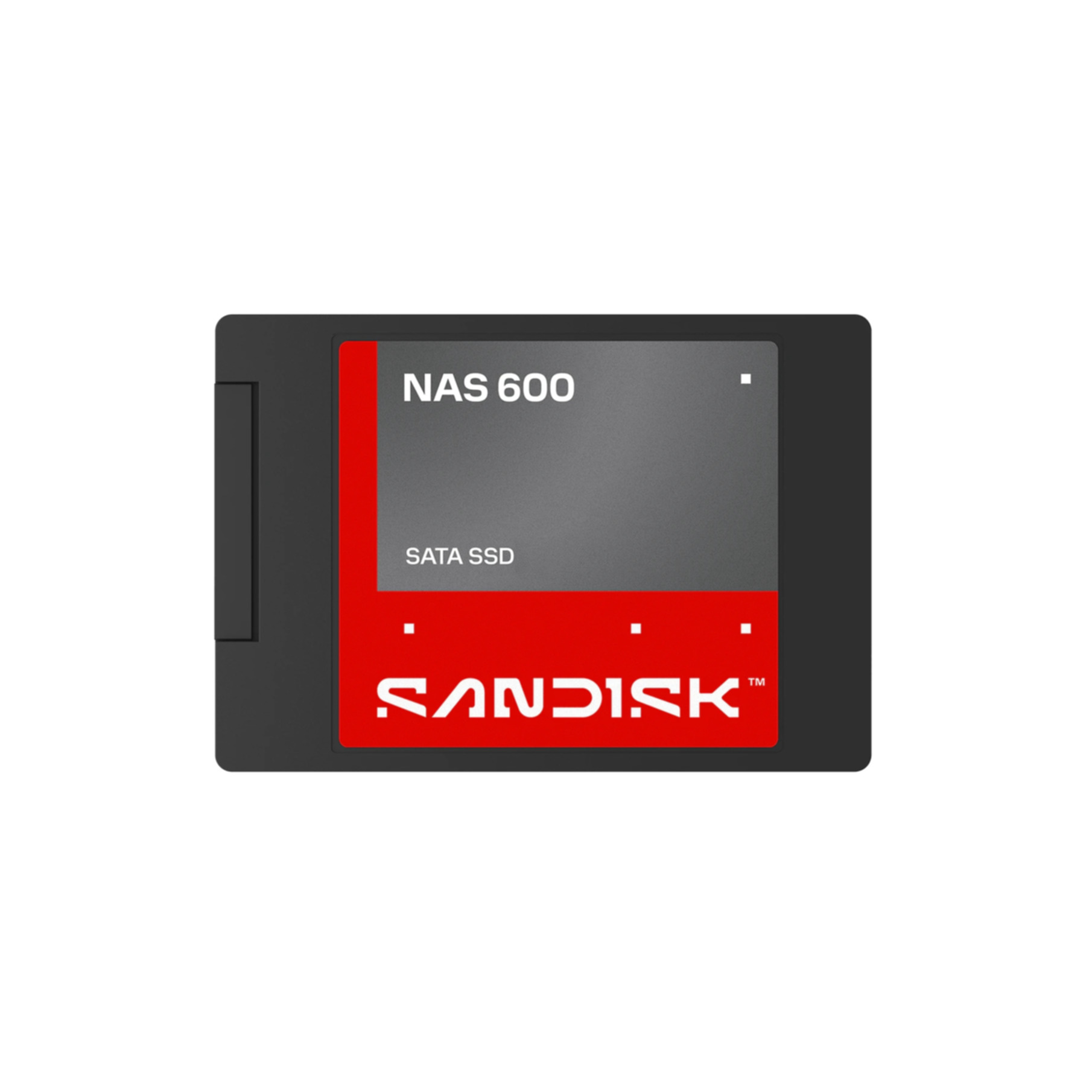

SSD Sandisk 500GB NAS 600 Sata3 2,5" SDSNS2500GAB-000G0
- Kapazität: 500 GB
- Größe: 2.5"
- Schnittstelle: Serial ATA III
- Übertragungsrate: 6 Gbit/s
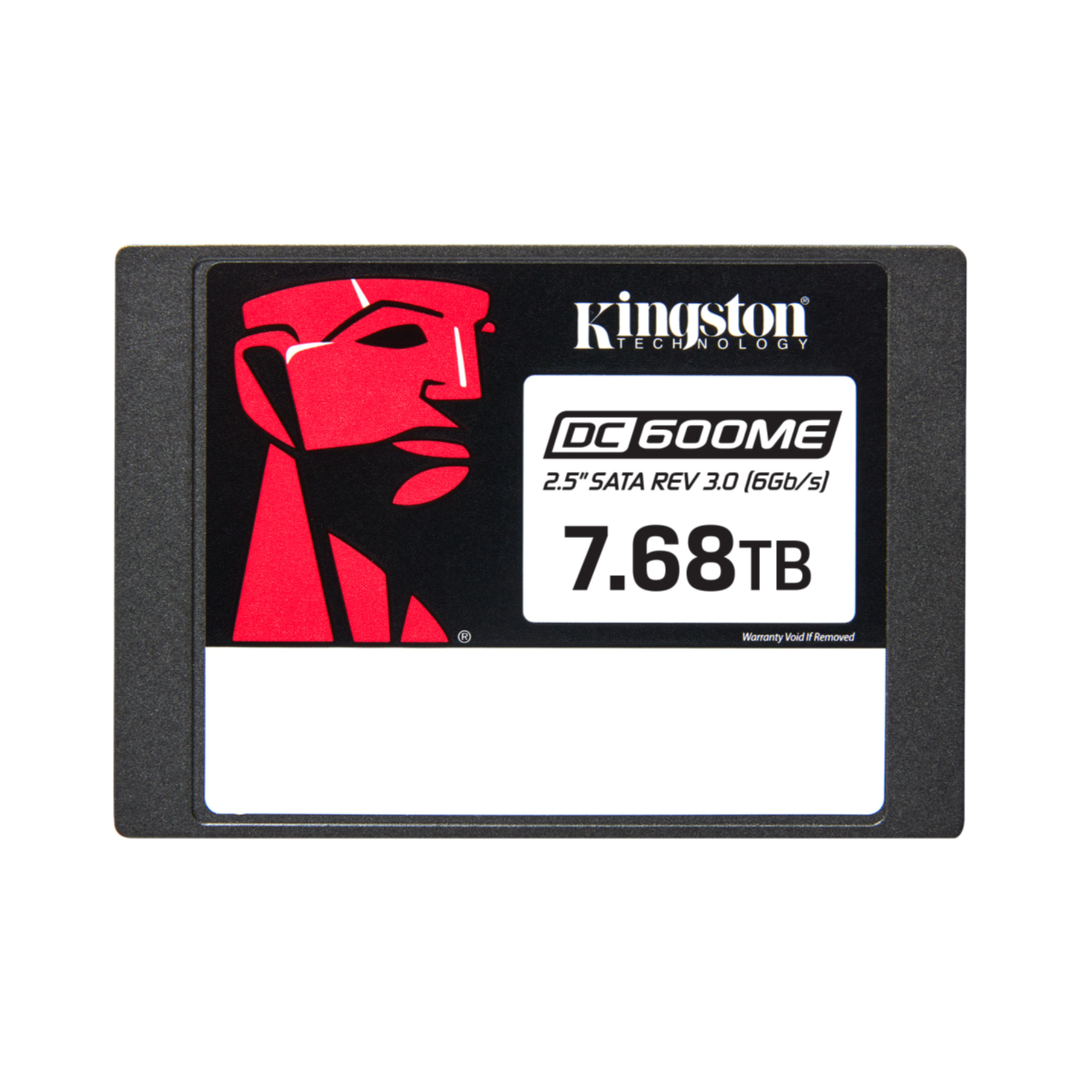

SSD Kingston DC600ME 7,68 TB Sata 3.0 2,5" Enterprise SEDC600ME/7680G verschlüsselt
- Kapazität: 7,68 TB
- Größe: 2.5"
- Schnittstelle: Serial ATA III
- Übertragungsrate: 6 Gbit/s
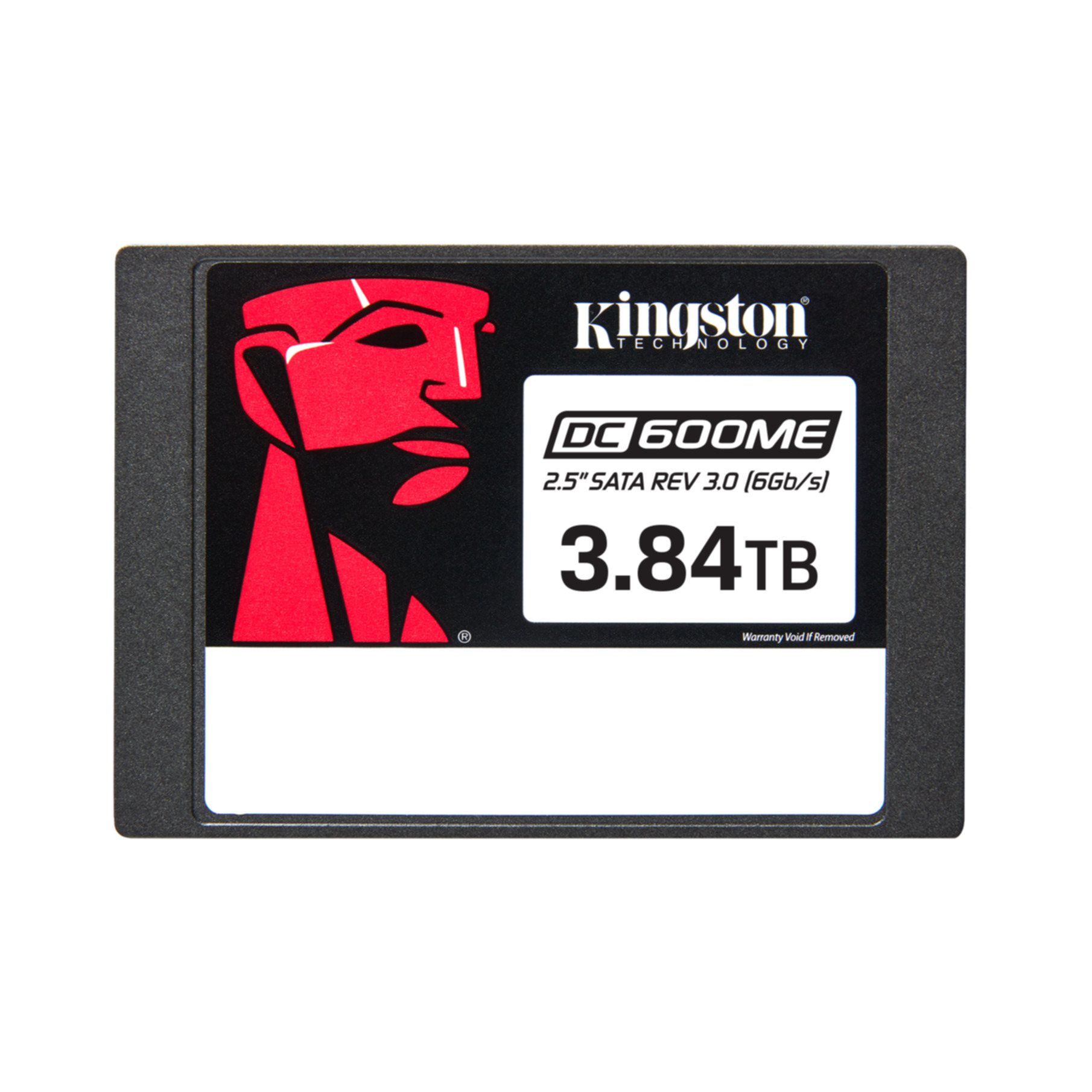
SSD Kingston DC600ME 3,84 TB Sata 3.0 2,5" Enterprise SEDC600ME/3840G verschlüsselt
- Kapazität: 3,84 TB
- Größe: 2.5"
- Schnittstelle: Serial ATA III
- Übertragungsrate: 6 Gbit/s
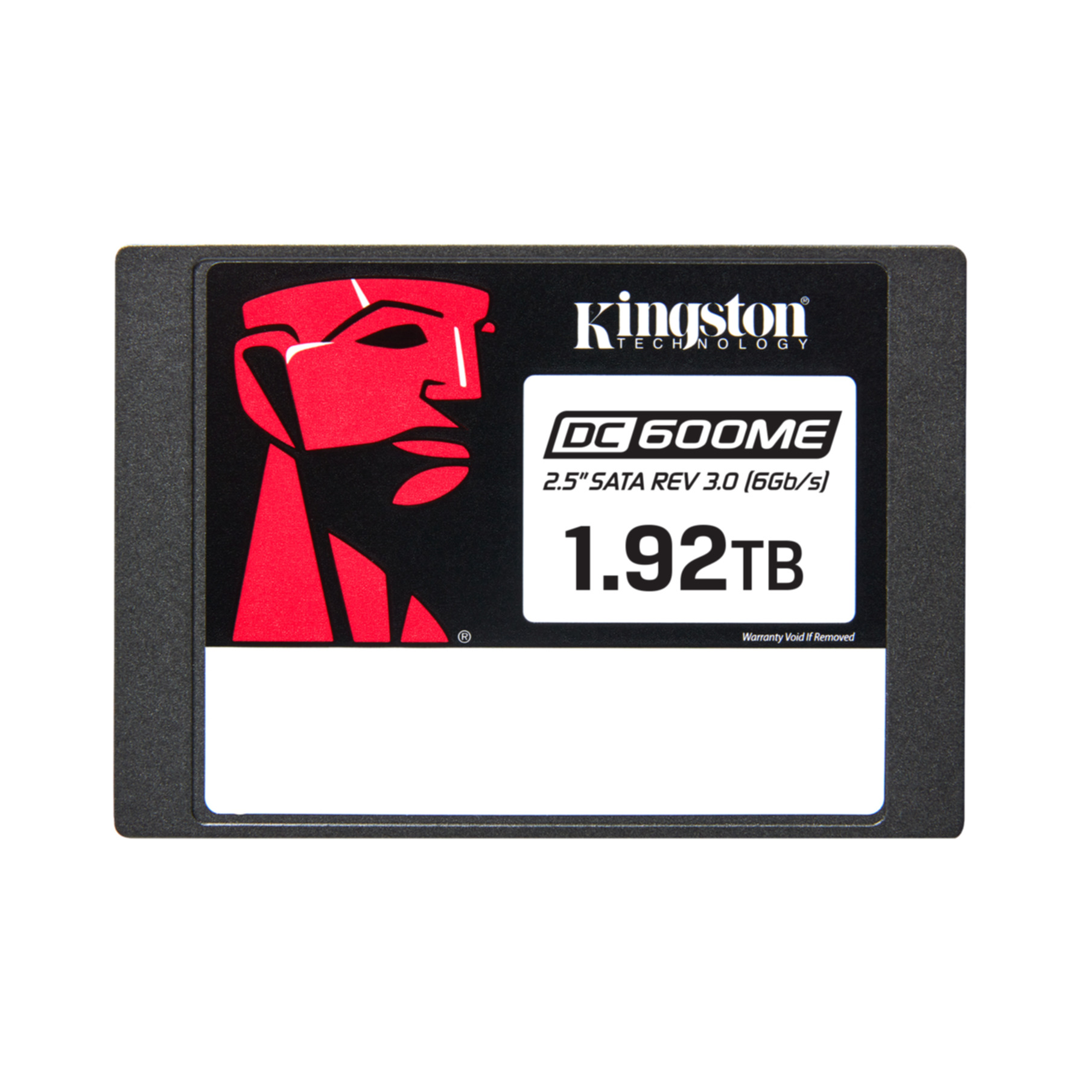
SSD Kingston DC600ME 1,92 TB Sata 3.0 2,5" Enterprise SEDC600ME/1920G verschlüsselt
- Kapazität: 1,92 TB
- Größe: 2.5"
- Schnittstelle: Serial ATA III
- Übertragungsrate: 6 Gbit/s
SSD Sandisk 1TB NAS 600 Sata3 2,5" SDSNS2100TAB-000G0
- Kapazität: 1 TB
- Größe: 2.5"
- Schnittstelle: Serial ATA III
- Übertragungsrate: 6 Gbit/s


HDD Toshiba Enterprise Capacity Series MG11ACA16TE 16TB (D)
- Kapazität: 16 TB
- Größe: 3.5"
- Schnittstelle: Serial ATA III
- Übertragungsrate: 6 Gbit/s

HDD Toshiba S300 Surveillance AI MG11ACA18TE-V 18TB 512MB (D)
- Kapazität: 18 TB
- Größe: 3.5"
- Schnittstelle: Serial ATA III
- Übertragungsrate: 6 Gbit/s
HDD Toshiba Enterprise Capacity Series MG11ACA18TE 18TB (D)
- Kapazität: 18 TB
- Größe: 3.5"
- Schnittstelle: Serial ATA III
- Übertragungsrate: 6 Gbit/s
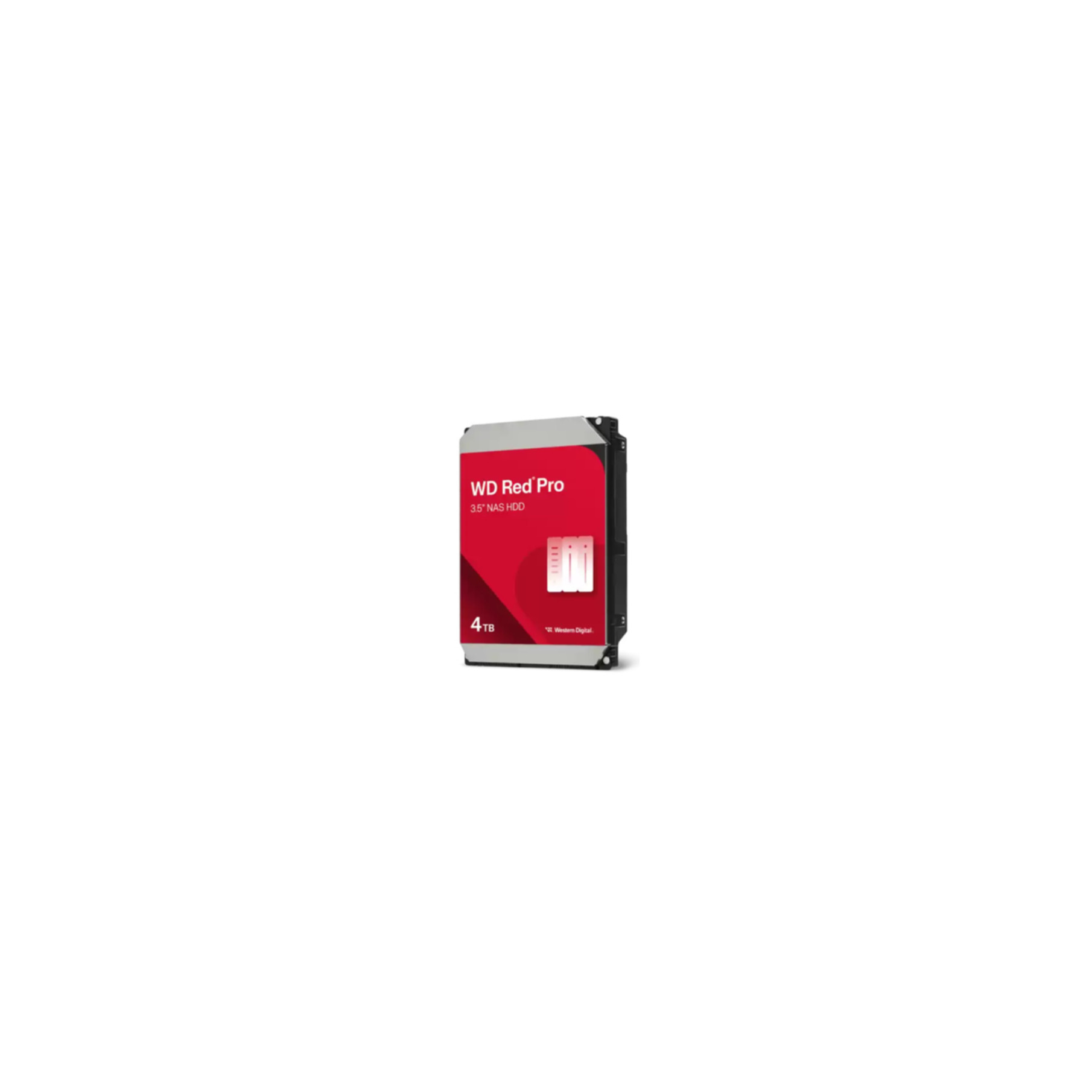

HDD WD Red Pro WD4006FFBX 4TB/8,9/600/72 Sata III 256MB (D) (CMR)

